Форматирование таблицы
Задание границ таблицы
Перед установкой границ нужно выбрать толщину, тип и цвет границы из соответствующих списков группы "Нарисовать границы" вкладки "Конструктор".


Рис. 1
Для того чтобы удалить, изменить вид или проставить границы используют кнопку "Границы" группы "Стили таблиц" на вкладке "Конструктор" (Рис. 1). Такая же кнопка есть и на вкладке "Главная" в группе "Абзац". Здесь же находится кнопка "Заливка", которя позволяет выбрать цвет заливки для выделенных ячеек таблицы
Раскрывающийся при этом список позволяет выбрать какую из границ необходимо установить, изменить или удалить.
Установленные границы будут применены к выделенным ячейкам, а если ни одна ячейка не выделена, то к ячейке в которой находится текстовый курсор.
Примечание: щелчок по уже активной границе делает ее не активной (скрывает ее).
Пример таблицы, в которой часть горизонтальных границ не отображается.
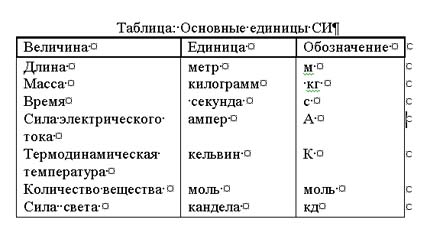
Обратите внимание на то, что таблица состоит из 8-ми строк. а не из 2-ух, как кажется на первый взгляд, о чем свидетельствуют непечатаемые символы строк в количестве 8-ми штук по правой границе таблицы. То есть, каждая величина с ее единицей и обозначением занимает отдельную строку, но границы между ними невидимые.
Задание положения текста в ячейке
Текст внутри ячейки может быть выровнен как по горизонтали так и по вертикали ячейки.
Выравнивание по горизонтали задается так же как и для текста абзаца.
Если необходимо задать выравнивание как по вертикали так и по горизонтали, то используют одну из кнопок группы "Выравнивание" на вкладке "Макет" (Рис. 2).

Рис. 2
Выбранные параметры будут применены к выделенным ячейкам, если же ни одна ячейка не выделена, то к той в которой установлен текстовый курсор.
Вертикальное выравнивание, можно также задать, вызвав свойства таблицы.
В той же группе есть кнопка "Направление текста" позволяющая изменить направление текста в ячейке (необходимо выделить те ячейки, в которых направление необходимо изменить).
Примечание: различное направление текста можно задавать только в таблице и надписи.
Кнопка "Поля" группы "Выравнивание" позволяет задать в диалоговом окне (Рис. 3) поля внутри ячейки (отступы от границ до ее содержимого).

Рис. 3