Создание таблиц
Вставка таблицы в текстовый документ осуществляется различными способами.
Вставить таблицу в документ можно с помощью кнопки на вкладке ленты "Вставка". После нажатия на кнопку нужно выделить мышью область, определяющую количество строк и столбцов таблицы (Рис.1).
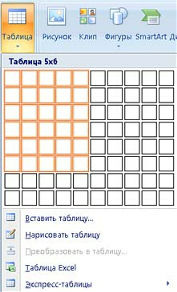
Рис. 1
Если же выбрать команду "Вставить таблицу" (Рис. 1), то в диалоговом окне "Вставка таблицы" (Рис. 2) нужно задать количество строк и столбцов таблицы.

Рис. 2
Примечание: по умолчанию таблица будет создана на всю ширину страницы. При создании таблицы с использованием диалогового окна "Вставка таблицы" можно задать другую ширину таблицы одной из команд группы "Автоподбор ширины столбцов"
При желании таблицу можно нарисовать. Команда "Таблица" > "Нарисовать таблицу" на вкладке ленты "Вставка" вызывает на экран курсор в виде карандаша и вкладку ленты "Конструктор" (Рис. 3) . Используя инструменты "Нарисовать таблицу" и "Ластик", можно нарисовать любую таблицу. Другие команды этой панели инструментов помогут изменить стиль ячеек таблицы, задать цвет заливки, вид и толщину границ.


Рис 3.
Таблица также может быть создана путем преобразования из текста.
Для этого текст должен быть специальным образом подготовлен: каждая будущая строка таблицы должна представлять один отдельный абзац, а внутри него текст должен быть разделен на части (будущие столбцы)каким-либо непечатаемым символом (как правило табуляции).
Для того, чтобы подготовленный текст преобразовать в таблицу его выделяют, а затем выполняют команду "Преобразовать в таблицу" из списка, раскрываемого кнопкой "Таблица" на вкладке "Вставка" (Рис. 1). После чего в диалоговом окне (Рис. 4) необходимо указать какой символ является разделителем между столбцами (в группе "Разделитель"), и проследить верное ли количество строк и столбцов предлагается.

Рис. 4