Создание графических объектов
Для добавления графических объектов используются кнопки группы "Иллюстрации" на вкладке ленты "Вставка" (Рис. 1).
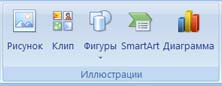
Рис. 1
Для рисования автофигур используется кнопка "Фигуры" этой группы (Рис. 2).
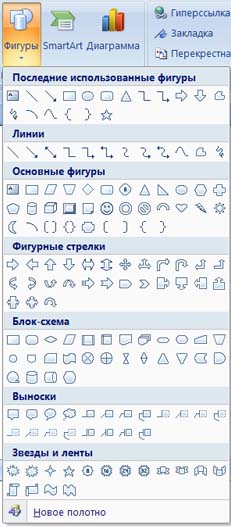
Рис. 2
Все фигуры распределены по категориям. Для выбора фигуры необходимо выполнить щелчок по ней, а затем при нажатой левой кнопке мыши, растягивая нарисовать ее на листе. При этом указатель мыши имеет вид креста +.
Примечание: Для того, чтобы нарисовать правильную фигуру, удерживают нажатой клавишу Shift.
Для вставки встроенных картинок, необходимо щелкнуть по кнопке "Клип" группы "Иллюстрации", после чего в области задач (Рис. 3) в раскрывающемся списке "Просматривать" выбрать коллекцию, а затем саму картинку. Здесь же можно организовать поиск по ключевому слову, которое вводится в поле "Искать".
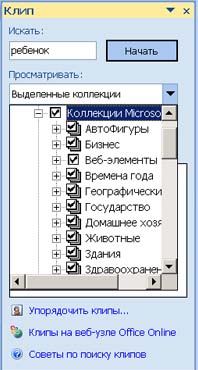
Рис. 3
Для импорта изображений из других коллекций, необходимо щелкнуть по кнопке "Рисунок", а затем в диалоговом окне "Вставка рисунка" выбрать и открыть необходимый рисунок.
Кнопки для вставки надписи и объекта WordArt находятся в группе "Текст" вкладки "Вставка".
После щелчка по кнопке "WordArt" выпадает список, представляющий собой коллекцию готовых стилей.
После выбора стиля оформления появляется диалоговое окно "Изменение текста WordArt" (Рис. 4), где необходимо задать тип и размер шрифта и ввести текст.

Рис. 4
Примечание: для того, чтобы оформить уже введенный текст как объект WordArt, его выделяют, а далее поступают как при создании объекта, только текст вводить уже не придется.