Форматирование символов
Полный набор инструментов форматирования символов (шрифта) отображается в окне "Шрифт" (Рис. 1, вызывается щечком по значку  группы "Шрифт" на вкладке "Главная" ленты или появляется при выполнении других команд, например создания или изменения стилей).

Рис. 1
Во вкладке "Шрифт" (Рис. 1) этого окна устанавливают такие параметры как гарнитура, начертание, размер, цвет символа, тип подчеркивания, цвет подчеркивания и параметры и эффекты из раздела видоизменение: зачеркнутый, двойное зачеркивание, надстрочный (верхний индекс), подстрочный (нижний индекс), с тенью, контур, приподнятый, утопленный, малые прописные, все прописные, скрытый. Внизу окна есть в поле в котором отображаются все изменения производимые со шрифтом и его описание.
Примечания: 1) Гарнитура шрифта – это термин, которым определяется общая форма или конструкция символов. Набор символов одной гарнитуры, одного размера и одного стиля (например, полужирный или курсив) называется шрифтом. Каждая гарнитура имеет свое название. 2) Размер шрифта измеряется в пунктах (в одном дюйме 72 пункта). Обозначение пункта пт (pt)
Вкладка "Интервал" (Рис. 2) этого окна предназначена для изменения расстояния между символами горизонтального размера символов.

Рис. 2
Параметр "Масштаб" позволяет изменить ширину символов при том же размере (высоте) шрифта в процентном отношении к стандартной ширине символа.
Параметр "Интервал" служит для изменения расстояния между символами. Для увеличения межсимвольного интервала необходимо выбрать опцию "Разреженный", для уменьшения используется опция "Уплотненный". В поле "на" рядом необходимо указать числовое значение (в пунктах) для увеличения или уменьшения межсимвольного интервала.
Для изменения расстояния относительно нижней (базовой) линии строки используется параметр "Смещение".
Опция "Кернинг" включает и выключает автоматический кернинг.
Примечание: Кернингом называют уменьшение интервала между парами некоторых символов, при котором буквы не выглядят чересчур тесно прижатыми друг к другу.
С помощью инструментов группы "Шрифт" на вкладке "Главная" (Рис. 3) можно изменять размер, тип и начертание шрифта. Здесь же находятся кнопки, позволяющие увеличить/уменьшить размер шрифта; применить эффект надстрочного/подстрочного начертания; изменить регистр текста; его цвет; цвет выделенного фрагмента. Кнопка "Очистить формат" позволяет удалять измененные параметры форматирования.

Рис 3
Word 2007 также предоставляет удобную возможность быстрого форматирования текста. Когда выделяется какой-либо фрагмент текста, рядом появляется прозрачное окно форматирования (Рис. 4). При наведении курсора на это окно оно приобретает нормальный цвет. Окно содержит наиболее часто встречающиеся команды форматирования (шрифта, абзаца, списков).
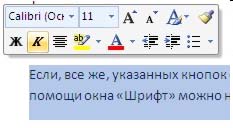
Рис.4